Tampilkan postingan dengan label Java. Tampilkan semua postingan

Java NetBeans : Java CRUD Operations with MySQL Database + Source Code

Tutorial Java Khusus Pemula - Bagaimana cara membuat aplikasi CRUD (create, read, update, delete) sederhana menggunakan aplikasi NetBeans IDE dan koneksi database MySQL JDBC driver? dalam tutorial ini penulis akan mencoba menjelaskan tentang pembuatan aplikasi CRUD java seperti pertanyaan diatas, penjelasan sederhana mengenai aplikasi yang akan dibuat adalah dimana aplikasi nantinya akan melakukan koneksi ke database MySQL menggunakan koneksi ODBC driver dan mengeksekusi query yang diperintahkan oleh user untuk menampilkan data dengan perintah Select, mengupdate dengan perintah SQL update, menambah data dengan perintah Insert dan untuk menghapus data dengan perintah Delete.

Tutorial CRUD serupa juga sudah pernah kami bahas di blog ini, silahkan baca Tutorial CRUD (Create,Read,Update,Delete) Java JDBC Database MySql, namun dengan pembahasan yang kurang lengkap. untuk melengkapi tutorial tersebut maka kami tulis ulang dan dengan method yang berbeda.

Dalam pembuatan aplikasi CRUD sederhana dengan Java Swing ini diwajibkan kamu harus sudah membuat sebuah database MySQL. baca Cara membuat database MYSQL. atau bisa langsung dengan mengikuti step by step tutorial ini.

Membuat Aplikasi CRUD Java Swing


1. Membuat database "delta_db" MySQL


Buatlah sebuah database dengan nama delta_db, dan jalankan perintah sql berikut untuk membuat tabel dalam database delta_db.
CREATE TABLE `karyawan` (
`id_karyawan` int(11) NOT NULL,
`nama_karyawan` varchar(50) DEFAULT NULL,
`nik` varchar(20) DEFAULT NULL,
`jabatan` varchar(20) DEFAULT NULL,
`no_telphone` varchar(20) DEFAULT NULL,
`alamat` varchar(100) DEFAULT NULL,
PRIMARY KEY (`id_karyawan`)
) ENGINE=InnoDB DEFAULT CHARSET=latin1;

2. Membuat Project baru Java NetBeans


Buka aplikasi NetBeans dan buat project baru New Project > Java > Java Application > Next > dan buat nama project "AplikasiCrud" > finish . untuk nama project bisa diganti sesuai kebutuhan.

Setelah project dibuat, secara default akan otomatis membuat Main Class dari project dengan nama sesuai nama project java kita, silahkan hapus terlebih dahulu (AplikasiCrud.java). kita akan membuat Form baru dengan JFrame dimana berfungsi untuk menampilkan seluruh data dan interface antara user dan database.

3. Membuat Form Baru Jframe (FrmUtama.Java)


Buatlah Form baru dengan cara klik kanan pada source package AplikasiCrud > New > Jframe > tuliskan nama form baru dengan nama "FrmUtama.java" dan > Finish. serta desainlah tampilan FrmUtama.java seperti gambar berikut :


Setelah semuanya beres, tinggalkan sejenak FormUtama.Java ini, karena kita harus membuat Class Koneksi yang akan membuat koneksi dari aplikasi ke Database MySQL nantinya.

4. Mambuat Class Koneksi Database MySQL.


Tutorial membuat koneksi ke database mysql sudah pernah kami bahas sebelumnya, baca Cara mudah membuat koneksi java database mysql dengan JDBC driver. atau langsung saja ikuti langkah berikut, Buatlah class baru dengan nama "koneksi.java". Sebelum memulai menuliskan code untuk koneksi java silahkan tambahkan library JDBCdriver ke dalam project dengan cara Klik kanan pada Libraries > ADD Jar / Folder dan pilih file MySQL JDBC Driver yang bisa kamu download di link dibawah artikel ini (MySQL JDBC Driver.jar dan Rs 2 xml.jar ).

Jika semua beres, langsung saja tuliskan code java untuk class koneksi.java berikut ini :
package delta; // nama package seusuai dengan nama project

import java.sql.Connection;
import java.sql.DriverManager;
import java.sql.SQLException;
import javax.swing.JOptionPane;

public class koneksi { // koneksi ke database
private static Connection mysqlkonek;
public static Connection koneksiDB() throws SQLException {
if(mysqlkonek==null){
try {
String DB="jdbc:mysql://localhost:3306/delta_db"; // delta_db database
String user="root"; // user database
String pass=""; // password database
DriverManager.registerDriver(new com.mysql.jdbc.Driver());
mysqlkonek = (Connection) DriverManager.getConnection(DB,user,pass);
} catch (Exception e) {
JOptionPane.showMessageDialog(null,"gagal koneksi");
}
}
return mysqlkonek;
}
}
Jangan lupa untuk mengedit nama database, user dan kebutuhan lainnya.

5. Source Code Tombol New


Sebelum menuliskan code pada sub yang lain, silahkan import namespace yang dibutuhkan,
import java.awt.HeadlessException;
import java.sql.Connection;
import java.sql.SQLException;
import javax.swing.JOptionPane;
import net.proteanit.sql.DbUtils;
dan deklarasikan variable "databaru" dibawah class FrmUtama.java
public boolean databaru;
Selanjutnya langsung saja tuliskan code berikut pada tombol new
    private void jButton1ActionPerformed(java.awt.event.ActionEvent evt) {                                         
databaru=true;
// mengosongkan textbox
jTextField1.setText("");
jTextField2.setText("");
jTextField3.setText("");
jTextField4.setText("");
jTextField5.setText("");
jTextField6.setText("");
}
Berfungsi untuk mengosongkan seluruh TextField dan mendeklarasikan databaru menjadi true.

6. Function GetData (menampilkan data ke JTable)

    private void GetData(){ // menampilkan data dari database
try {
Connection conn =(Connection)delta.koneksi.koneksiDB();
java.sql.Statement stm = conn.createStatement();
java.sql.ResultSet sql = stm.executeQuery("select * from karyawan");
jTable1.setModel(DbUtils.resultSetToTableModel(sql));
}
catch (SQLException | HeadlessException e) {
}
}

7. Souce Code Tombol Save

    private void jButton2ActionPerformed(java.awt.event.ActionEvent evt) {                                         
// TODO add your handling code here:
if (databaru == true) { // prosess simpan atau edit
try {
String sql = "insert into karyawan values('"+jTextField1.getText()+"','"+jTextField2.getText()+"','"+jTextField3.getText()+"','"+jTextField4.getText()+"','"+jTextField5.getText()+"','"+jTextField6.getText()+"')";
java.sql.Connection conn = (java.sql.Connection)delta.koneksi.koneksiDB();
java.sql.PreparedStatement pst = conn.prepareStatement(sql);
pst.execute();
JOptionPane.showMessageDialog(null, "berhasil disimpan");
} catch (SQLException | HeadlessException e) {
JOptionPane.showMessageDialog(null, e);
}
} else {
try {
String sql = "update karyawan SET nama_karyawan='"+jTextField2.getText()+"',nik='"+jTextField3.getText()+"',jabatan='"+jTextField4.getText()+"',no_telphone='"+jTextField5.getText()+"',alamat='"+jTextField6.getText()+"' where id_karyawan='"+jTextField1.getText()+"'";
java.sql.Connection conn = (java.sql.Connection)delta.koneksi.koneksiDB();
java.sql.PreparedStatement pst = conn.prepareStatement(sql);
pst.execute();
JOptionPane.showMessageDialog(null, "berhasil disimpan");
} catch (SQLException | HeadlessException e) {
JOptionPane.showMessageDialog(null, e);
}
}
GetData();
}

8. Source Code Tombol Delete

    private void jButton3ActionPerformed(java.awt.event.ActionEvent evt) {                                         
// TODO add your handling code here:
try { // hapus data
String sql ="delete from karyawan where id_karyawan='"+jTextField1.getText()+"'";
java.sql.Connection conn = (java.sql.Connection)delta.koneksi.koneksiDB();
java.sql.PreparedStatement pst = conn.prepareStatement(sql);
pst.execute();
JOptionPane.showMessageDialog(null, "Data akan dihapus?");
databaru=true;
jTextField1.setText("");
jTextField2.setText("");
jTextField3.setText("");
jTextField4.setText("");
jTextField5.setText("");
jTextField6.setText("");
} catch (SQLException | HeadlessException e) {
}
GetData();
}

9. Source Code Form Load Form Utama

    public FrmUtama() {
initComponents();
GetData(); // tampilkan ke grid
databaru=true;
}

10. Source Code Event JTable

    private void jTable1MouseClicked(java.awt.event.MouseEvent evt) {                                     
// TODO add your handling code here:
databaru = false; // menampilkan data ke textboxt
try {
int row =jTable1.getSelectedRow();
String tabel_klik=(jTable1.getModel().getValueAt(row, 0).toString());
java.sql.Connection conn =(java.sql.Connection)delta.koneksi.koneksiDB();
java.sql.Statement stm = conn.createStatement();
java.sql.ResultSet sql = stm.executeQuery("select * from karyawan where id_karyawan='"+tabel_klik+"'");
if(sql.next()){
String id = sql.getString("id_karyawan");
jTextField1.setText(id);
String nama = sql.getString("nama_karyawan");
jTextField2.setText(nama);
String nik = sql.getString("nik");
jTextField3.setText(nik);
String jabatan = sql.getString("jabatan");
jTextField4.setText(jabatan);
String no_telp = sql.getString("no_telphone");
jTextField5.setText(no_telp);
String alamat = sql.getString("alamat");
jTextField6.setText(alamat);
}
} catch (Exception e) {
}
}

11. Source Code Tombol Exit

    private void jButton4ActionPerformed(java.awt.event.ActionEvent evt) {                                         
// TODO add your handling code here:
System.exit(0); // keluar
}
Aplikasi diatas merupakan aplikasi CRUD yang paling sederhana dan mudah untuk di pelajari, jika ada diantara sobat yang masih bingung dengan penjelasan diatas, silahkan lihat video tutorial CRUD Java berikut.

Video Tutorial Java CRUD Example + MySQL Database


Informasi Lengap peralatan membuat Aplikasi CRUD Java :
  1. Download MySQL JDBC Driver
  2. Download FULL SOURCE CODE Java CRUD Application
  3. Download Database MySQL Java CRUD
Mungkin untuk tutorial java lainnya akan kami bahas dilain kesempatan, terima kasih dan jangan lupa berlangganan bersama scqq untuk mendapatkan tips dan trik tutorial terbaru.

Java Pemula : Browse & Simpan Gambar Menggunakan JFileChooser NetBeans Java Swing

Tutorial NetBeans Java Swing : menyimpan dan menampilkan gambar menggunakan JFileChooser pada NetBeans IDE java Swing applications, dalam kesempatan ini kita akan membahas tutorial java dan disarankan tutorial ini khusus buat pemula dalam belajar pemrograman java.
Artikel terkait :
Penggunaan JFileChooser pada Java NetBeans IDE

Cara kerja aplikasi :
Kita akan diminta mencari format file (semua file) dengan menekan tombol "Browse" maka jendela JFileChooser akan muncul dan pilih file yang akan kita simpan nantinya, jika kamu menekan tombol "cancel" maka akan ada peringatan yang diambil dari "JOptionPane", selanjutnya jika file sudah dipilih maka akan ditampilkan pada label sesuai ukuran dari gambar (file). Dan kamu bisa menyimpan kembali file tersebut di local disk komputer kamu.

Langsung saja ikuti tutorial java berikut step by step :

Mari kita buat Project baru menggunakan Aplikasi Netbeans IDE dengan nama "JFileChooser", dan buat orm baru menggunaka Java Swing dan beri nama "frmJFileChooser", serta desainlah tampilan form kamu seperti gambar dibawah ini :
Browse & Simpan Gambar Menggunakan JFileChooser NetBeans Java Swing
Jika sudah, klik du kali pada jButton1 dan tuliskan code java berikut
    private void jButton1ActionPerformed(java.awt.event.ActionEvent evt) {                                         
JFileChooser chooser = new JFileChooser();
chooser.setFileSelectionMode(JFileChooser.FILES_ONLY);
// we will filter the images
// Setting up a File Filter
chooser.setFileFilter(new FileFilter(){
@Override
public String getDescription() {
//return "Portable Network Graphics (*.png)"; // its for .png image file
return "All image Support!";
}

@Override
public boolean accept(File f) {
if (f.isDirectory()) {
return true;
} else {
return f.getName().toLowerCase().endsWith(".png")
|| f.getName().toLowerCase().endsWith(".jpeg")
|| f.getName().toLowerCase().endsWith(".jpg")
|| f.getName().toLowerCase().endsWith(".gif"); // lets try it
}
}
// how we can do for all images suport?
// lets do it
});

int res = chooser.showOpenDialog(frmJFileChooser.this);
if (res== JFileChooser.APPROVE_OPTION){
File file = chooser.getSelectedFile();
// Creating ImageIcon out of the selected file
ImageIcon image = new ImageIcon(file.getAbsolutePath());
// Get width and height of picLabel
Rectangle rect = jLabel1.getBounds();
// Scaling the Image to fit in the picLabel
Image scaledimage = image.getImage().getScaledInstance(rect.width,rect.height,Image.SCALE_DEFAULT);
// Converting the image back to ImageIcon to make it acceptable by picLabel
image = new ImageIcon(scaledimage);
jLabel1.setIcon(image); // lets try it!
// we will show the name of file to JLabel2
String name = file.getName();
jLabel2.setText(name);

} else {
JOptionPane.showMessageDialog(this,"Cancelled by user!");
}
}
selanjutnya, tuliskan code java berikut yang berguna untuk menyimpan kembali file / gambar yang kamu tampilkan :
    private void jButton2ActionPerformed(java.awt.event.ActionEvent evt) {                                         
// now e can coding for save dialog
Rectangle rec = jPanel2.getBounds();
BufferedImage badge = new BufferedImage(rec.width,rec.height,BufferedImage.TYPE_INT_ARGB);
jPanel2.paint(badge.getGraphics());
JFileChooser chooser = new JFileChooser();
chooser.setFileSelectionMode(JFileChooser.FILES_ONLY);
int res = chooser.showSaveDialog(frmJFileChooser.this);

if (res == JFileChooser.APPROVE_OPTION) {
File file = chooser.getSelectedFile();

try {
// Writing the captured area to a png image
ImageIO.write(badge,"png",file);
JOptionPane.showMessageDialog(frmJFileChooser.this,"The images was saved successFully!","Success",JOptionPane.INFORMATION_MESSAGE);

} catch (IOException ex) {
JOptionPane.showMessageDialog(frmJFileChooser.this,"The images was saved successFully!","ERROR",JOptionPane.ERROR_MESSAGE);
}
} else {
JOptionPane.showMessageDialog(this,"Cancelled by user !");
}
// lets try it
}
dan jangan lupa untuk import library yang dibutuhkan pada header file java :
import java.awt.Image;
import java.awt.Rectangle;
import java.awt.image.BufferedImage;
import java.io.File;
import java.io.IOException;
import javax.imageio.ImageIO;
import javax.swing.ImageIcon;
import javax.swing.JFileChooser;
import javax.swing.JOptionPane;
import javax.swing.filechooser.FileFilter;
silahkan jalankan jika semuanya sudah selesai, seharusnya akan berjalan dengan baik, jika masih kurang paham, kami sudah menyiapkan video tutorial Browse & Simpan Gambar Menggunakan JFileChooser NetBeans Java Swing ini dalam dua part, silahkan simak video dibwah ini :

JFileChooser NetBeans Java Swing Part 1


JFileChooser NetBeans Java Swing Part 2

selamat menyaksikan,

Untuk mendapatkan informasi-informasi menarik lainnya silahkan join dengan kami di :

Google Plus : https://plus.google.com/+HarisonMatondang
Youtube Channel : http://www.youtube.com/c/HarisonMatondang

Belajar Java Pemula : Netbeans Multi Login Form User MySQL Md5 password

Belajar Java - Bagaimana cara membuat koneksi java di Netbeans dan membuat login form dengan multi user (Hak akses) berbeda menggunakan database MySQL dengan format password MD5? tutorial java kali ini akan membahas cara sederhana membuat login administrator di java, ikuti terus tutorialnya ya.

Tutorial terkait :
Tutorial Java : Membuat Koneksi Database MySQL JDBC Driver pada Java Netbeans
Video Tutorial CRUD (Create,Read,Update,Delete) Java JDBC Database MySql

Membuat Login Form Java

Buatlah project baru pada Netbeans kamu beri nama "JavaAplikasiLogin" dan buat Class baru dengan nama "Connections", class connections ini berguna untuk membuat koneksi java ke database yang sudah kamu siapkan sebelumnya,

Untuk class connecions silahkan tuliskan code java berikut :
import java.sql.Connection;
import java.sql.DriverManager;
import javax.swing.JOptionPane;

public class Connections {
private static Connection mysqlconnect;
public static Connection OpenDB(){
String database = "jdbc:mysql://localhost:3306/nilai_akademik"; // ini adalah nama database kamu
String user = "root";
String password = "";
//you must have a database before (MySQL database)
// i was have database
if (mysqlconnect==null) {
try {
DriverManager.registerDriver(new com.mysql.jdbc.Driver());
mysqlconnect = (Connection) DriverManager.getConnection(database,user,password);
} catch (Exception e) {
JOptionPane.showMessageDialog(null,"Connection Failed !");
}
}
return mysqlconnect;
}
}
Selanjutnya buat Form login java dengan jFrame Form Netbeans kamu, dan desainlah tampilan login kamu seperti gambar dibawah ini

Jika sudah selesai, klik pada JButton1 dan tuliskan code java berikut :
    private void jButton1ActionPerformed(java.awt.event.ActionEvent evt) {                                         
try {
Connection conn = (Connection) javamultiloginform.Connections.OpenDB();
java.sql.Statement stm = conn.createStatement();
java.sql.ResultSet rs = stm.executeQuery("SELECT * FROM akun_guru WHERE username='"+ jTextField1.getText() +"' AND password=MD5('" + jPasswordField1.getText() + "')");
if (rs.next()) {
if ("1".equals(rs.getString("typeuser"))) {
// its for login user type 1 (Administrator)
JOptionPane.showMessageDialog(null," Wellcome Administrator");
// do something else for user 1
} else if ("0".equals(rs.getString("typeuser"))) {
// its for user 2 (TU)
JOptionPane.showMessageDialog(null," Welcome TU !");
} else {
//do anything you want !
}
} else {
// its for if login filed
JOptionPane.showMessageDialog(null," Login Filed ! !");
}
} catch (Exception e) {

}
}
Jika sudah selesai maka kamu sudah berhasil membuat login form java dengan multi aksess user, coba jalankan aplikasi java kamu sekarang, jika masih kesulitan tinggal lihat video tutorialnya dibawah ini :

Video Tutorial Java Khusus Pemula : Belajar membuat Form Login dengan Netbeans IDE 


Tutorial ini boleh anda sebarkan dengan mencantumkan sumber aslinya,

Untuk mendapatkan informasi-informasi menarik lainnya silahkan join dengan kami di :

Google Plus : https://plus.google.com/+HarisonMatondang
Youtube Channel : http://www.youtube.com/c/HarisonMatondang

Belajar Java : menjalankan applikasi java melalui CMD (Command Prompt)

Tutorial Java -  Bagaimana cara menjalankan aplikasi yang dibuat dari bahasa pemrograman java dan mengeksekusi aplikasi tersebut melalui command promt (CMD) di windows? Aplikasi java yang anda buat baik itu dari applikasi Eclipse atau netbeans IDE sebenarnya sudah bisa langsung di eksekusi dengan cara membuild aplikasi tersebut, tapi jika anda membuat aplikasi java hanya dari text editor seperti Notepad ++ atau sublime text maka kita harus meng-compile file tersebut sebelum bisa di run.

membuat aplikasi "Hello World"  Java dan menjalankan aplikasi java dari Command Prompt

Bagaimana cara meng - Compile file java melalui CMD ?

Sebelumnya anda harus sudah membuat file java dari text editor dan simpan filenya dengan nama HelloWorld.java, contoh isi code untuk menampilkan pesan "Hello World" di java sebagai berikut :
import java.awt.*;
class HelloWorld {
public static void main (String args[]) {
System.out.println("Hello World!");
}
}

Eksekusi File Java

Anggap saja file helloworld.java yang anda simpan sebelumnya ada di folder C:\java\
selanjutnya kita buka command promt (CMD) bawaan windows dengan cara klik search dan ketikkan CMD. Jalankan Command Prompt dan tuliskan perintah dibawah ini
C:> cd \java
Perintah diatas berfungsi untuk memindahkan folder default dan sekarang kita berada di direktory C:\java

C:\java> dir
perintah diatas akan menampilkan semua isi dari direktory yang ada dalam filder java. Anda bisa melihat file HelloWorld.java ada disana.

C:\java> set path=%path%;C:\Program Files (x86)\Java\jdk1.8.0_60\bin
 C:\java> set path=%path%;C:\Program Files\Java\jdk1.8.0_60\bin
configurasi diatas akan memberitahu system dimana letak JDK programs yang sudah anda install bersama applikasi java. sesuaikan dengan windows anda apakah 32 bit atau 64 bit.

C:\java> javac HelloWorld.java
Compiler akan menjalankan file java anda.

C:\java> dir
Sehingga javac yang barusan anda eksekusi telah membuat file baru dengan nama HelloWorld.class.

C:\java> java HelloWorld
Selanjutnya eksekusi file java anda.

Jika masih kurang faham, silahkan lihat Video tutorial cara membuat aplikasi "Hello World"  Java dan menjalankan aplikasi java dari Command Prompt berikut :

Video Tutorial Java lainnya silahkan lihat di halaman video.

Jangan lupa SubScribe channel kami di :
Java Geek : https://www.youtube.com/channel/UC-PPeyYqZFQGuCuWksAaIyg
Harison Mtd : https://www.youtube.com/c/HarisonMatondang

Terima Kasih

Tutorial Java : Swing Login Form di Java

Belajar Java Pemula - Membuat form login java menggunakan class swing NetBeans IDE dan menggunakan database mysql serta koneksi kedatabasenya menggunakan jdbc yang sudah kami jelaskan sebelumnya, baca kembali tutorial java berikut : Tutorial CRUD (Create,Read,Update,Delete) Java JDBC Database MySql, dan juga Tutorial Java : Membuat Koneksi Database MySQL JDBC Driver pada Java Netbeans, Tutorial java khusus pemula kali ini kita akan membuat aplikasi sederhana login form menggunakan swing di netbeans ide. simak tutorialnya ya..

Buatlah project baru di netbeans ide, project java > java aplications dan beri nama "aplikasilogin.java", jika sudah selesai lanjut kita akan membuat sebuah database menggunakan mysql, buat kamu yang belum bisa membuat database silahkan baca Tutorial Lengkap Cara Membuat Database MySQL di PhpMyAdmin, atau bisa juga menyimak tutorial membuat form login sederhana dengan java ini sampe habis ya.
Tutorial Java : Swing Login Form di Java

Membuat database login sederhana

Pada netbeans ide, jendela services pilih database > dan klik kanan MYSQL Servers > create new database, buatlah nama database kamu "aplikasilogin" dan ok. selanjutnya membuat tabel dan kolom database "aplikasilogin". pada connection "jdbc:mysql://localhost:3306/aplikasilogin?zeroDateTimeBehavior=convertToNull [root on Default schema]" pilih nama database "aplikasilogin" dan klik kanan pada table > create table, isikan nama tabel dengan nama "user". selanjutnya add column. isiskan nama colomn "id,username,password" untuk detail pembuatan tabel dan kolom silahkan lihat gambar berikut :

Selesai membuat database MySQL kembali ke jendela project java pada NetBeans IDE.

Membuat Form Login Java
/*
* To change this license header, choose License Headers in Project Properties.
* To change this template file, choose Tools | Templates
* and open the template in the editor.
*/
package aplikasilogin;
/**
*
* @author b0x
*/
public class NewClass {
public static boolean authenticate(String username, String password) {
// hardcoded username and password
if (username.equals("sectorcode") && password.equals("ganteng")) {
return true;
}
return false;
}
}

/*
* To change this license header, choose License Headers in Project Properties.
* To change this template file, choose Tools | Templates
* and open the template in the editor.
*/
package aplikasilogin;
/**
*
* @author b0x
*/
import java.awt.*;
import java.awt.event.*;
import javax.swing.*;
import javax.swing.border.*;

public class loginclass extends JDialog {

private JTextField tfUsername;
private JPasswordField pfPassword;
private JLabel lbUsername;
private JLabel lbPassword;
private JButton btnLogin;
private JButton btnCancel;
private boolean succeeded;

public loginclass(Frame parent) {
super(parent, "Login", true);
//
JPanel panel = new JPanel(new GridBagLayout());
GridBagConstraints cs = new GridBagConstraints();

cs.fill = GridBagConstraints.HORIZONTAL;

lbUsername = new JLabel("Username: ");
cs.gridx = 0;
cs.gridy = 0;
cs.gridwidth = 1;
panel.add(lbUsername, cs);

tfUsername = new JTextField(20);
cs.gridx = 1;
cs.gridy = 0;
cs.gridwidth = 2;
panel.add(tfUsername, cs);

lbPassword = new JLabel("Password: ");
cs.gridx = 0;
cs.gridy = 1;
cs.gridwidth = 1;
panel.add(lbPassword, cs);

pfPassword = new JPasswordField(20);
cs.gridx = 1;
cs.gridy = 1;
cs.gridwidth = 2;
panel.add(pfPassword, cs);
panel.setBorder(new LineBorder(Color.GRAY));

btnLogin = new JButton("Login");

btnLogin.addActionListener(new ActionListener() {

public void actionPerformed(ActionEvent e) {
if (Login.authenticate(getUsername(), getPassword())) {
JOptionPane.showMessageDialog(LoginDialog.this,
"Hi " + getUsername() + "! You have successfully logged in.",
"Login",
JOptionPane.INFORMATION_MESSAGE);
succeeded = true;
dispose();
} else {
JOptionPane.showMessageDialog(LoginDialog.this,
"Invalid username or password",
"Login",
JOptionPane.ERROR_MESSAGE);
// reset username and password
tfUsername.setText("");
pfPassword.setText("");
succeeded = false;

}
}
});
btnCancel = new JButton("Cancel");
btnCancel.addActionListener(new ActionListener() {

public void actionPerformed(ActionEvent e) {
dispose();
}
});
JPanel bp = new JPanel();
bp.add(btnLogin);
bp.add(btnCancel);

getContentPane().add(panel, BorderLayout.CENTER);
getContentPane().add(bp, BorderLayout.PAGE_END);

pack();
setResizable(false);
setLocationRelativeTo(parent);
}

public String getUsername() {
return tfUsername.getText().trim();
}

public String getPassword() {
return new String(pfPassword.getPassword());
}

public boolean isSucceeded() {
return succeeded;
}
}

/*
* To change this license header, choose License Headers in Project Properties.
* To change this template file, choose Tools | Templates
* and open the template in the editor.
*/
package aplikasilogin;
/**
*
* @author b0x
*/
import java.awt.*;
import java.awt.event.*;
import javax.swing.*;

public class Main {
public static void main(String[] args) {
final JFrame frame = new JFrame("JDialog Demo");
final JButton btnLogin = new JButton("Click to login");

btnLogin.addActionListener(
new ActionListener(){
public void actionPerformed(ActionEvent e) {
LoginDialog loginDlg = new LoginDialog(frame);
loginDlg.setVisible(true);
// if logon successfully
if(loginDlg.isSucceeded()){
btnLogin.setText("Hi " + loginDlg.getUsername() + "!");
}
}
});

frame.setDefaultCloseOperation(JFrame.EXIT_ON_CLOSE);
frame.setSize(300, 100);
frame.setLayout(new FlowLayout());
frame.getContentPane().add(btnLogin);
frame.setVisible(true);
}
}
Jangan sungkan - sungkan untuk bertanya jika belum mengerti, jika masih bingung dengan tutorial membuat form login diatas silahkan lihat video tutorial java berikut :

terima kasih.

Tutorial CRUD (Create,Read,Update,Delete) Java JDBC Database MySql

Belajar Java - Cara Membuat aplikasi CRUD java (Create,Read,Update,Delete) bahasa pemrograman java dengan Netbeans dan Database MySQL menggunakan koneksi jDBC java SE. Contoh aplikasi Java kali ini kita membuat Aplikasi yang berhubungan dengan Database MySQL, silahkan baca Tutorial Lengkap Cara Membuat Database MySQL di PhpMyAdmin, karena kita akan membutuhkan Database dalam belajar aplikasi CRUD jaa ini, Juga kita akan membuat koneksi dari aplikasi java ke MySQL menggunakan Driver jDBC, baca Tutorial Java : Membuat Koneksi Database MySQL JDBC Driver pada Java Netbeans. Bagi kamu yang ingin mengetahui CRUD pada VB.NET silahkan baca  Tutorial VB.NET : CRUD (Create, Update, Delete) Vb.Net Database MySQL.

Langsung saja, silahkan buka aplikasi NetBeans IDE kamu, Sebelum membuat coding CRUD (Create,Read,Update,Delete) java, kita akan membuat database melalui Servicesnya NetBeans, simak tutorialnya ya.

Tutorial CRUD (Create,Read,Update,Delete) Java JDBC Database MySql pemula

Membuat Koneksi Database MySQL dengan Java NetBeans IDE

Pada Aplikasi NetBeans IDE dan tab Services, klik kanan pada Database >> Register MySQL Server. isikan username dan password sesuai dengan server phpmyadmin kamu. setelah melakukan registrasi nama-nama database yang sudah kamu buat dari PhpMyadmin akan terlihat pada jendela NetBeans IDE kamu, saatnya membuat database untuk aplikasi CRUD nantinya.

Membuat Database MySQL dari NetBeans IDE

Klik kanan pada MySQL Servers yang barusan kamu konekin dengan NetBeans IDE dan Create Database, buat nama database baru untuk Crud java nantinya dan klik OK.
Koneksi Database MySQL java
Selanjutnya akan ada sebuah Database Connection (JDBC) baru yang muncul paling bawah silahkan klik anda plus pada connections tersebut dan klik kanan pada namdatabase yang barusan kamu buat.
Jdbc Connection Java
Selanjutnya klik kanan pada Tables dan Create Table, isikan nama tabel yang akan dibuat, dalam tutorial ini admin membuat nama tabel biodata, selanjutnya add Column, buatlah nama - nama kolom pada tabel biodata tersebut,
Membuat-database-mysql-java
 Berikut nama-nama kolom yang saya buat dalam tutorial ini.
Membuat-database-mysql-java
Ok, lanjut, membuat Koneksi ke Database MySQL sudah berhasil serta membuat database MySQL juga sudah, sekarang kita akan membuat aplikasi javanya, simak terus ya..

Membuat Aplikasi CRUD Java NetBeans IDE

Kembali ke NetBeans silahkan buat Project baru Java > Java Aplication dan beri nama "CRUDJAVA", selanjutnya kita akan membua Form (jForm) dengan Class Swing, silahkan Pada Source PackAge CRUDJAVA klik kanan > New > Other > Swing GUI Forms > Master / Detail Sample Form dan beri nama "NewCrudDetailForm",
Pada Master Table pilihDatabase Connection untuk koneksi yang akan kita gunakan dan nama table yang kita include dalam aplikasi ini, dalam tutorial ini, Nama table yang sudah kita buat adalah "biodata".
Membuat aplikasi CRUD Java

Membuat aplikasi CRUD Java

Selanjutnya klik Next dan finish.
Aplikasi Crud dengan Java
Jika sudah selesai silhkan build dan RUN aplikasi CRUD Java kamu,

Tutorial CRUD (Create,Read,Update,Delete) Java JDBC Database MySql ini hanya contoh, akan diperjelas lagi masalah CRUD di Java pada tuorial selanjunya, dan juga unuk video tutorial CRUD java masih dirilis, bagi kamu yang ingin meliha Video tutorial Crud dengan Visual Basic Net silahkan baca : Video Tutorial : CRUD (Create, Update, Delete) Vb.Net.

Video tutorials CRUD Java Part 1


Video Tutorial Java CRUD part 2


Share dan Comment serta update terus ya.

SQLException: No suitable driver found for mysql:jdbc://localhost:3306/ Java

Tutorial Java - Error terjadi saat melakukan koneksi Database MySQL di Bahasa Pemrograman Java sering kita jumpai, "SQLException: No suitable driver found for mysql:jdbc://localhost:3306/" conohnya, untuk melakukan koneksi ke database baca : Cara Membuat Koneksi Database MySQL JDBC Driver pada Java Netbeans. Jika kamu gagal melakukan koneksi yuk simak tutorial berikut.

Apa yang menyebabkan Error No suitable driver found di java ?

Error bisa disebabkan karena Driver Jdbc yang terinstall tidak sesuai dengan Library Bawaan Netbeans, pastikan kamu mendownload Driver Jdbc versi terbaru yang cocok dengan versi NetBeans kamu dan dari website resmi mysql.

Kamu bisa merubah String koneksi dtaabase mysql yang lebih spesifik :
"jdbc:mysql//localhost:3307/dbname,"usrname","password"
Penjelasan :
Salah satu kegunaan menggunakan Class DriverManager adalah untuk membuat koneksi dari server luar aplikasi,

Cara yang paling mudah dan tidak akan terjadi Error ketika melakukan koneksi dengan menggunakan Class.forName () pada kelas yang mengimplementasikan interface java.sql.Driver. Nama Class Jdbc MySQLnya adalah com.mysql.jdbc.Driver. Dengan menggunaan Method diatas kamu bisa membua sebuah file konfigurasi user dan password atau data-data yang lain sebagai parameter yang akan menghubungkannnya ke Database.

Berikut saran dari Situs resi MySQL untuk melakukan koneksi Daabase MySQL pada Bahasa pemrograman Java .
import java.sql.Connection;
import java.sql.DriverManager;
import java.sql.SQLException;
Connection conn = null;
...
try {
conn =
DriverManager.getConnection("jdbc:mysql://localhost/test?" +
"user=minty&password=greatsqldb");

// Do something with the Connection
...
} catch (SQLException ex) {
// handle any errors
System.out.println("SQLException: " + ex.getMessage());
System.out.println("SQLState: " + ex.getSQLState());
System.out.println("VendorError: " + ex.getErrorCode());
}
Setelah Koneksi kedatabase berhasil dilakukan, kamu bisa membuat query untukk mengupdate, delete, atau create data menggunakan string silahkan baca Tutorial Java : Insert Statement, Delete Statement, Update Statement Java, Untuk Source code CRUD dengan Java akan diposting pada kesempatan berikutnya.

Ebook Belajar Bahasa Pemrograman Java Khusus Pemula

Ebook Java - Download Gratis Ebook Bahasa pemrograman java menggunakan bahasa indonesia khusus untuk kamu seorang pemula dari nol sampai tingkat mahir yang dijelaskan secara lengkap dan mendetail, Ebook java ini sangat bermanfaat buat kamu yang benar - benar ingin belajar bahasa pemrograman java, selain modul - modul java dari dasar sampai pelajaran java tingkat professionala akan dijelaskan dalam Ebook java yang boleh kamu download secara cuma-cuma alias gratis.

Ebook Belajar Bahasa Pemrograman Java Khusus Pemula

Apa saja yang dibahas dalam Ebook java ini ?

Dalam Ebook ini akan dijelaskan secara detail tentang bagaimana prinsif dari bahasa pemrograman java mulai dari Peralatan yang akan digunakan dalam membuat aplikasi java naninya, berikut detail pembelajaran java dalam Ebook ini :
  1. Menjelaskan dan mempraktekan bagaimana cara mempersiapkan peralatan yang dibutuhkan dalam membuat aplikasi java menggunakan NetBeans IDE terbaru, atau kamu boleh langsung melihat postingan yang sudah kami buat, silahkan baca Tutorial Java : Cara Install NetBeans IDE, JDK, JRE 32 & 64 Bit.
  2. Membuat Aplikasi Java sederhana, yaitu membuat program "Hello World" menggunakan java berbasis GUI dan Console, atau bisa kamu baca Tutorial Java : Program 'Hello World' Menggunakan Java.
  3. Penjelasan secara Detail tentang Identifiers dan Akses kontrol pada java
  4. Konsep Dasar dalam bahasa pemrograman java
  5. Siklus dalam bahasa pemrograman Java
  6. Statement, Expression, Block dalam bahasa pemrograman java
  7. Keyword, Identifiers dan Akses kontrol pada java
  8. Anatomi Class Java, dimana akan dijelaskan tentang Pendeklarasian Class, Deklarasi Interface , Class vs Object, Method, Constructor, Property, Konstanta dalam java. Atau amu bisa langsung melihat kumpulan tutorial - tutorial java yang sudah kami bahas, silahkan baca Tutorial Java Khusus Pemula.
  9. Variabel dan Memory Management yaitu penjelasan Variabel Passing by value dan Passing by reference , Tipe Data Primitif, Wrapper Class, Type Array, Garbage Collector pada java
  10. Operator, Operator Assignment ,Operator Relasi, Operator Instanceof, Operator Aritmatik, Operator Kondisi,Operator Bitwise,Operator Bit Shift,Operator Logika dalam java.
  11. Tentang Java Connectivity menggunakan MySQL, jDBC Connection di Java, dan masih banyak lagi.
Ebook Java ini sanga bermanfaat jika ingin belajar pemrograman java, khususnya bagi seorang pemula seperti saya, jika kamu bermina, silahkan download pada link berikut : 
Download Ebook Java [Java-Ebook.zip - 29.54 MB] >> http://goo.gl/M2DQ2I
Mirror 1 >> http://goo.gl/ziVDRn
Mirror 2 >> http://goo.gl/6udjOC

Semoga Ebook ini bermanfaat dan silahan like dan share, terima kasih :)

Belajar Java : Penggunaan Table (jTable) pada Java

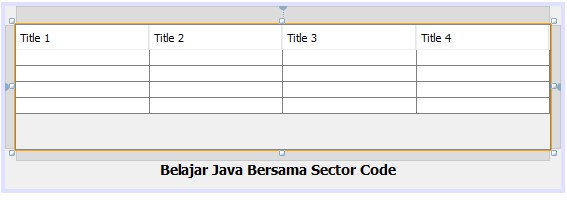
Tutorial Java - Cara penggunaan / membuat tabel (jTable) dan Costum tabel dengan Java pada NetBeans IDE yang mana biasanya dalam aplikasi java sebuah tabel sanga berguna untuk menampilkan data berupa Biodata siswa, Biodata karyawan atau data - data pening lainnya, dalam tutorial ini, sector code akan menjelaskan cara penggunaan tabel itu sendiri, simak yuk cara penggunaannya.

Mulailah dengan membuka NetBeans IDE kamu dan buat sebuah Project baru dengan "Swing GUI Forms" dan "JFrame Form" beri nama "BuatTable". Pada menu Swing Controls pilih Table dan masukan kedalam Form yang sudah kamu buat sebelumnya, lihat tampilan dibawah ini :
Penggunaan Table (jTable) pada Java
Cara Costumisasi Tabel (jTable) dalam Java
  1. Klik kanan pada jTable dan pilih Table Contents
  2. Untuk cosumisasi Jumlah Column pilih tab Column
  3. Sedangkan Row pilih tab Rows

Untuk mengedit Value dari Judul Header bisa langsung klik pada Titel 1 atau Title2 dan edit pada bagian Title sesuai kebutuhan kamu. sedangan jika ingin mengisi nilai dalam Rows able secara manual silahkan buka tab ROws dan klik dua kali pada baris tabel yang ining diberi nilai, sehingga akan kelihatan seperti gambar berikut :
Penggunaan Table (jTable) pada Java

Untuk tutorial Java berikutnya tentang Input data dari Database ke Table (jTable) akan kami bahas pada tutorial Selanjutnya, terima kasih dan jangan lupa dishare ya ;)

Belajar Java : Keyword This dalam Java Tutorial Pemula

Tutorial Java - Penggunakan Kata kunci (Keyword) This dalam java sering ditemukan dalam pembuatan aplikasi menggunakan bahasa Java dan Bahasa pemrograman CSharp (C#). Apasih kegunaan Keyword this dalam java ? Keyword this dalam java itu digunakan untuk dan yang menyaakan bahwa object sekarang, misalnya kamu membuat parameter yang sama dengan sebuah nama attribut yang ada dalam sebuah class, maka ketika kamu akan menggunakan parameter this untuk mengubah attribut pada class dan perubahan itu tidak akan terjadi, iya memang begitu dari sananya, coba kita perhaikan baris code java berikut :
 class kegantengan {
String ganteng;
String Banget;

void GantiData (String ganteng, String Banget) {
ganteng = ganteng;
Banget = Banget;
}

void GantiString (String ganteng, String Banget) {
ganteng = ganteng;
}
}
Kita akan menggunakan class kegantengan diattas pada sebuah program berikut :
 Kegantengan kegantengan = new Keganengan();
kegantengan.GantiData("Kurang", "Ganteng");

System.out.println(kegantengan.ganteng);
System.out.println(kegantengan.Banget);
Coba kita jalankan aplikasi diatas dan lihat hasil yang akan ditampilkan pada console, program tersebut akan menghasilkan nilai null, kenapa bisa null? iya karena pada saat kamu membuat parameter yang sama dengan nama sebuah attribut dan kemudian memanggil nama attribut yang sama tersebut dan akan menghasilkan nilai null, karena sebenarnya yang kamu panggil itu bukanlah attribut melainkan parameter.

Keyword This dalam Java Tutorial Pemula
Bagaimana cara menggunakan attribut yang bener dalam java? dalam kasus ini kita akan menggunakan keyword this, keyword this berguna untuk menyatakan objek tersebut, coba kita lihat bagaimana cara pengubahan sebuah attribut yang mempunyai parameter yang sama dengan menggunakan keyword this dalam java ini :
 class kegantengan {
String ganteng;
String Banget;

void GantiData (String ganteng, String Banget) {
this.ganteng = ganteng;
this.Banget = Banget;
}

void GantiString (String ganteng, String Banget) {
this.ganteng = ganteng;
}
}

Coba jalankan lagi aplikasi kamu, apakah pesan yang diampilkan masih nilai Null? praktekin sendiri aja ya. Untuk tutorial Java lainnya akan kami posting pada kesempatan lainnya. terima kasih ;)

Tutorial Java : Insert Statement, Delete Statement, Update Statement Java

Belajar Java - Aplikasi CRUD (Create,Read,Update,Delete) sangat dibutuhkan dalam bahasa pemrograman apapun termasuk bahasa pemrograman Java, Tutorial Java kali ini akan kami bahas tentang penggunaan Insert Statement, Delete Statement, Update Statement pada Java menggunakan NetBeans IDE yang mana statemen dari CRUD akan kami bagi - bagi, untuk aplikasi CRUD secara lengkapnya akan diposting pada artikel berikutnya, Bagi kamu yang ingin menyimak aplikasi CRUD dengan VB.NET silahkan baca Tutorial VB.NET : CRUD (Create, Update, Delete) Vb.Net Database MySQL, Sekarang mari kita simak dulu Statement - Statement CRUD dalam Java ini ya.

Insert Statement, Delete Statement, Update Statement Java

Insert Statement Pada Java

    public int Insert(Classbiodata s){         
int result = 0;
try {
result = st.executeUpdate("INSERT INTO biodata_siswa values('" + s.idSiswa()+ "','" + s.namaSiswa() + "','" + s.nisSiswa() + "','" + s.jenisKelamin() + "','" + s.kelasSiswa() + "','" + s.alamatSiswa() + "')");
} catch (Exception e){
e.printStackTrace();
}
return result;
}

Delete Statement Pada Java

        public int Delete(Classbiodata s){         
int result = 0;
try {
result = st.executeUpdate("delete from biodata_siswa where id_siswa='"+ s.idSiswa() +"'");
} catch (Exception e){
e.printStackTrace();
}
return result;
}

Update Statement Pada Java

    public int Update(Classbiodata s){         
int result = 0;
try {
result = st.executeUpdate("update biodata_siswa set nama_siswa='"
+ s.namaSiswa() + "',nis='" + s.nisSiswa()
+ "',jenis_kelamin='" +s.jenisKelamin()+ "',kelas='" + s.kelasSiswa()+ "',alamat='" + s.alamatSiswa()+ "' where id_siswa='" + s.idSiswa() + "'");
} catch (Exception e){
e.printStackTrace();
}
return result;
}
Eksekusi pada aplikasi CRUD diatas menggunakan Database MySQL, unuk tutorial lengkapnya akan kamu update setelah postingan ini, terima kasih ;)

Tutorial Java : FileNameExtentionFilter JFileChooser Dialog Java

Belajar Java - JFileChooser Dialog dalam Java seperti Tutorial Java sebelumnya baca : Penggunaan JFileChooser pada Java NetBeans IDE, Berguna sebagai Dialog untuk mengambil File dalam System, dalam pengambilan file tersebut bisa kita Fileter dengan menggunakan Methode FileNameExtentionFilter dalam component swing JFileChooser dialog Java. yuk simak gima cara pembuatannya.

Pada NetBeans IDE kamu buatlah Project baru jika belum buat, atau langsung buat file baru dengan nama "FilterFile" dengan Swing GUI Forms dan JFrame Form. kemudian tambahkan sebuah Button dan TextField, dan desain from kamu seperti tampilan dibawah ini :

Tutorial Java : FileNameExtentionFilter JFileChooser dialog Java

Klik kanan pada Button Browse > Events > Action > ActionPerformed dan ketikan code java yang berguna untuk memfilter daa dalam system berikut :
    private void jButton1ActionPerformed(java.awt.event.ActionEvent evt) {                                         
// TODO add your handling code here:
JFileChooser Filterya = new JFileChooser();
Filterya.setCurrentDirectory(new File(System.getProperty("user.home")));
Filterya.setFileSelectionMode(JFileChooser.FILES_ONLY);
Filterya.addChoosableFileFilter(new FileNameExtensionFilter("PDF Documents", "pdf"));
Filterya.addChoosableFileFilter(new FileNameExtensionFilter("MS Office Documents", "docx", "xlsx", "pptx"));
Filterya.addChoosableFileFilter(new FileNameExtensionFilter("Images", "jpg", "png", "gif", "bmp"));
Filterya.setAcceptAllFileFilterUsed(true);
int Hasil = Filterya.showOpenDialog(this);
if (Hasil == JFileChooser.APPROVE_OPTION) {
File Sourcenya = Filterya.getSelectedFile();
jTextField1.setText(Sourcenya.toString());
}
}
Jika sudah selesai jangan dijalanan dulu, sebelum kamu mengimport Required File Choosernya pada header,
import java.io.File;
import javax.swing.JFileChooser;
import javax.swing.filechooser.FileNameExtensionFilter;
Selesai simpan dan jalankan aplikasi java sederhana kamu dengan menekan tombol SHIFT dan F6.

Belajar Java : Penggunaan JFileChooser pada Java NetBeans IDE

Tutorial Java Pemula - JFileChooser berguna untuk pengambilan data dalam file system, JFileChooser kemudian memilih satu atau lebih file atau folder dari list file yang ada dalam system dan folder.  Dasar dari JFileChooser merupakan pengembangan dari box dialog yang berguna untuk memilih file – file dalam system dan hanya akan memberikan fasilitas untuk memilih file atau folder.

Sama halnya dengan Dialog, jMenu, jPopupMenu & jToolBar , jListBox & jComboBox pada Java serta jCheckBox & jRadioButton. Sector Code juga akan memberikan contoh aplikasi java bagaimana cara penggunaan JFileChooser dalam java ini.

Penggunaan JFileChooser pada Java NetBeans IDE

Langsung saja buat File Baru dengan Swing GUI Forms dan JFrame Form dan beri nama FileChooser, Jika sudah selesai tambahkan sebuah Button dan TextField dan desainlah seperti gambar berikut:
Penggunaan JFileChooser pada Java NetBeans IDE
Pada Button Browse masukkan code java berikut, Klik kanan pada Button Browse > Events > Action > ActionPerformed.
    private void jButton1ActionPerformed(java.awt.event.ActionEvent evt) {                                         
// TODO add your handling code here:
JFileChooser OpenFile = new JFileChooser();
OpenFile.showOpenDialog(null);
File x_file = OpenFile.getSelectedFile();
String NamaFile = x_file.getAbsolutePath();
jTextField1.setText(NamaFile);
}

Jangan lupa pada bagian header program silahkan Import Required file Chooser
import javax.swing.JFileChooser;
import java.io.File;
Jika sudah selesai coba save dan RUN aplikasi Jaa kamu dengan menekan tombol SHIFT dan F6. Tutorial Java berikutnya akan kami bahas pada postingan selanjutnya.

Belajar Java : Membuat Dialog pada Java Khusus Pemula

Tutorial Java - Cara penggunaan Dialog pada bahasa pemrograman java khusus pemula, Yang mana Dialog dalam aplikasi apapun termasu Bahasa Pemrograman Java memerankan peranan yang penting dalam aplikasi yang berbasis desktop. Untuk mencegah terjadinya kesalahan Interaksi antara user dengan aplikasi dengan tidak berjalan dengan baik karena user memberikan aksi yang tidak valid terhadap aplikasi. Disinilah Dialog akan sangat berperan.

Pada tuorial Java sebelumnya kami juga sudah mebahas cara penggunaan componen - componen java dalam NetBeans IDE, silahkan baca Belajar Java : Penggunaan jMenu, jPopupMenu & jToolBar pada Java, Belajar Java : Penggunaan jListBox & jComboBox pada Java , Belajar Java : Penggunaan jCheckBox & jRadioButton NetBeans IDE.

Membuat Dialog pada Java Khusus Pemula
Dalam Swing sudah menyediakan dialog yang didesign sedemikian rupa untuk keperluan yang umum digunakan dan muncul dalam aplikasi, seperti JOptionPane dan JFileChooser. Swing juga telah menyediakan class JDialog jika kita ingin membuat costum dialog sesuai keinginan pembuatnya.

Cara Membuat pre-defined dialog dengan JoptionPane

Dalam Java JOptionPane menyediakan beberapa methode dialog yang bisa dipakai dan yang paling umum untuk digunakan dalam aplikasi java oleh seorang user. JOptionPane sangat memudahkan kita dalam memberitahu si user apa yang sedang terjadi dalam aplikasi yang sedang dijalankan. Informasi yang diberitahukan dapa berupa seperti yes/no/cancel

Berikut ini parameter-parameter yang bisa diterima oleh method-method dalam class JOptionPane:

  1. ParentComponent merupakan component yang akan menjadi parent dari dialog box. Frame dari parent component tersebut akan menjadi frame dari dialog dan dialog akan ditampilkan di tengah-tengah parent component. Jika nilai dari parentComponent diset null, maka dialog akan menggunakan frame default dan dialog akan diletakkan ditengah-tengah layar monitor (tergantung L&F). 
  2. Message, Pesan yang deskriptif yang akan menerangkan masalah atau perintah dialog yang muncul. message biasanya berupa pesan String yang akan diisikan dalam box dialog ersebut.
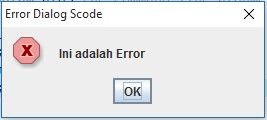
  3. MessageType Mendefisikan jenis dari pesan. Pada umumnya memberikan custom icon untuk setiap jenis pesan. jenis icon yang mewakilinya adalah: ERROR_MESSAGE, INFORMATION_MESSAGE, WARNING_MESSAGE, PLAIN_MESSAGE
  4. OptionType yaitu Mendefisikan button yang ditampilkan di bagian bawah dari dialog. contohnya, DEFAULT_OPTION, YES_NO_OPTION, YES_NO_CANCEL_OPTION, OK_CANCEL_OPTION. Namun kita tidak akan dibatasi hanya akan menggunakan empat jenis set buton diatas, kita dapat mendefisikan button yang akan ditampilkan sesuai kebutuhan.
  5. Options Deskripsi yang lebih detail dari set Button yang digunakan dialog.
  6. Icon yang mana digunakan untuk mendekorasi dialog. Jika icon ini didefinisikan maka akan menimpa icon default yang didefinisikan oleh messageType.
  7. Title dalah Judul dari dialog yang diletakkan di bagian paling atas dari dialog.
  8. InitialValue merupakan Nilai default dari pilihan yang mungkin ada dalam dialog.
Mari kita praktekkan dengan Netbeans IDE agar lebih jelasnya, Buat sebuah FIle baru dan beri nama "jDialog" dengan Swing GUI Forms dan JFrame Form, kemudian pada menu Platte pilih Swing Windows dan tambahkan jOptionsPlane kedalam Form.

Kalau sudah tuliskan code berikut.

Plain Dialog Java

Membuat Dialog pada Java Khusus Pemula
package javaaritmatia;
import javax.swing.ImageIcon;
import javax.swing.JOptionPane;

public static void main(String args[]) {
String Pesan1 = "Ini adalah Plain Dialog";
JOptionPane.showMessageDialog(null,Pesan1,"Plain Dialog",JOptionPane.PLAIN_MESSAGE);
System.exit(0);
}

Information Dialog Java

Membuat Dialog pada Java Khusus Pemula
package javaaritmatia;
import javax.swing.ImageIcon;
import javax.swing.JOptionPane;

public static void main(String args[]) {
String Pesan1 = "Ini adalah informasi Dialog";
JOptionPane.showMessageDialog(null,Pesan1,"Information Dialog Scode",JOptionPane.INFORMATION_MESSAGE);
System.exit(0);
}

Warning / Peringatan Dialog Java

Membuat Dialog pada Java Khusus Pemula
package javaaritmatia;
import javax.swing.ImageIcon;
import javax.swing.JOptionPane;

public static void main(String args[]) {
String Pesan1 = "Ini adalah Peringatan";
JOptionPane.showMessageDialog(null,Pesan1,"Peringatan Dialog Scode",JOptionPane.WARNING_MESSAGE);
System.exit(0);
}

Warning / Peringatan Dialog Java

Membuat Dialog pada Java Khusus Pemula
package javaaritmatia;
import javax.swing.ImageIcon;
import javax.swing.JOptionPane;

public static void main(String args[]) {
String Pesan1 = "Ini adalah Error";
JOptionPane.showMessageDialog(null,Pesan1,"Error Dialog Scode",JOptionPane.ERROR_MESSAGE);
System.exit(0);
}

Option Dialog Java

Membuat Dialog pada Java Khusus Pemula
package javaaritmatia;
import javax.swing.ImageIcon;
import javax.swing.JOptionPane;
import java.awt.Component;

public static void main(String args[]) {
Object[] xString = {"ya",
"tidak",
"keluar"};
Component frame = null;
int x = JOptionPane.showOptionDialog(frame,
"apakah Admin Scode ganteng",
"OptionDialog Scode",
JOptionPane.YES_NO_CANCEL_OPTION,
JOptionPane.QUESTION_MESSAGE,
null,
xString,
xString[2]);
}

Tutorial Java Berikutnya tentang Penggunaan JFileChooser akan dibahas pada postingan selanjutnya, terima kasih ;)

Belajar Java : Penggunaan jMenu, jPopupMenu & jToolBar pada Java

Belajar Bahasa Java - Dalam Bahasa pemrograman Java, component Menu (jMenu), component Popup menu(jPopupMenu) dan Toolbar (jToolBar) berguna sebagai navigasi sebuah aplikasi. Dengan component Menu, component Popup menu dan Toolbar program java kamu akan menjadi lebih User friendly. Menu dan Toolbar pada umumnya diletakkan di bagian atas dari aplikasi agar mudah ditemukan oleh pengguna / user. Seperti tuorial Java yang sudah kami bahas sebelumnya baca : Belajar Java : Penggunaan jListBox & jComboBox pada Java, dan Penggunaan jCheckBox & jRadioButton NetBeans IDE.

Dalam jMenu Class yang digunaan adalah JMenuBar yang mana didalamnya terdapat satu atau juga bisa lebih JMenuItem. sedangkan jMenuItem adalah bagian terluar dari struktur menu yang tidak bisa mempunyai child.


Dalam java Class jSeparator berguna untuk memisah anar satu menu item dengan menu item lainnya. Jika dalam menu memiliki sub menu, gunakanlah Class JMenu untuk menampung sub menu tersebut. Selain dari class JMenuItem, JMenu juga compitible dengan class JCheckBoxMenuItem dan JRadioButtonMenuItem.

JPopupMenu juga memiliki beberapa kesamaan dibanding dengan class JMenuBar. dimana  JMenuBar hanya bisa berada paling atas dari sebuah form java. berbeda dengan class JPopupMenu yang bisa muncul di mana saja tergantung dari pembuat aplikasi. Class JPopupMenu biasa disebut juga dengan konteks menu.

Class JToolBar memberikan cara yang lebih praktis dibandingkan dengan class menu. Semua item dalam Class JToolBar ini biasanya juga tersedia dalam menu. Pada umumnya JToolBar diwakili hanya dengan image/icon yang melambangkan aksi dari toolbarnya. Class JToolBar compitible dengan JButton,JCheckBox, JRadioButton, JtoggleButton dan lainya. 

Mari kita praktekkan cara penggunaan jMenu, jPopupMenu & jToolBar pada Java ya, jika kamu sudah membuat project baru di Netbeans IDE langsung saja bua File baru dengan Swing GUI Forms dan JFrame Form dan beri nama "jMenu".

Cara Membuat Menu Java

Pada jendela Platte pilih Swing Menus, disini ada beberapa component diantaranya :
  1. jMenuBar : Class yang bisa menampung semua menu, hanya bisa menampung jMenu sebagai child.
  2. jMenu : Class yang mempunyai child menu item. Biasanya jMenu ini yang jadi child langsung dengan jmenuBar
  3. jMenuItem : Ujung dari menu, disinilah object Action diletakkan, sehingga ketika kita memilih jMenuItem ada action tertentu yang dijalankan aplikasi.
  4. jCheckBoxMenuItem : Ujung dari menu, namun bentuknya lebih mirip jCheckBox.
  5. jRadioButtonMenuItem : Ujung dari menu, namun bentuknya lebih mirip jButton.
  6. jSeparator : pemisah antar jMenuItem atau antar jMenu
Tambahkan component jMenuBar1[jMenuBar] kedalam form aplikasi kamu, pada jendela Struktur aplikasi yang kamu buat lihat gambar berikut :
Penggunaan jMenu, jPopupMenu & jToolBar pada Java

Untuk menambahkan menu, klik kanan pada MenuBar1 dan add menu, untuk menambahkan menu item klik kanan pada jMenu2 dan Add From Platte > Menu Item. Begitu juga jika kamu ingin menambah jSeparator atau jCheckBoxMenuItem dan lain-lain, hasilnya akan seperti gambar dibawah ini :

Penggunaan jMenu, jPopupMenu & jToolBar pada Java

Cara Membuat PopUp Menu Java

Pada jendela Platte pilih Pop Up Menu, kemudian pada jendela properties klik kanan pada jPopUpMenu1 > Add From Platte > Menu Item


Agar pada saat event klik kanan pada Form kamu muncul PopUp menu kita harus menambahkan code java pada Event MouseClick pada Form. Maka silahkan klik kanan pada Form jFrame > Event > Mouse > MouseClicked, dan pastekan code berikut :
package javaaritmatia;
import java.awt.Component;
import java.awt.event.MouseEvent;
    private void formMouseClicked(java.awt.event.MouseEvent evt) {                                  
// TODO add your handling code here:
if(evt.getButton() == MouseEvent.BUTTON3){
jPopupMenu1.show((Component)evt.getSource(),evt.getX(),evt.getY());
}
}
Jika tidak terjadi Error silahkan Run Program kamu dan lihat hasilnya :
Penggunaan jMenu, jPopupMenu & jToolBar pada Java

Cara Membuat Toolbar Java

Membuat Toolbar java juga sama dengan cara membuat Menu, pada jendela Platte Swing Containers add Tool Baru ke Form kamu, Untuk menambahkan item pada tool bar sama juga seperti cara menambahkan item pada menu.

Tutorial Java lainnya akan kami bahas pada posingan berikutnya, terima kasih dan share jika bermanfaat ya..

Belajar Java : Penggunaan jListBox & jComboBox pada Java

Belajar Java Pemula - Membuat aplikasi java menggunakan Component  jListBox dan jComboBox NetBeans IDE khusus untuk pemula Tutorial Java sebelumnya Sector Code sudah menjelaskan tentang Penggunaan jCheckBox & jRadioButton NetBeans IDE, Seperti kita ketahui JComboBox lebih simple dibandingkan dengan JRadioButton, dan JComboBox ini bisa diedit, sehingga kamu dapat memilih pilihan yang tidak ada dalam item JComboBox tersebut. Silahkan simak pembuatan aplikasi java ini ya.

Belajar Java : Penggunaan jListBox & jComboBox pada Java

Jika sebelumnya kamu sudah membuat project baru di NetBeans IDE langsung saja buat New File Swing GUI Forms dan JFrame Form dan beri nama "cb0x" , tambahkan sebuah jComboBox, jListBox, jLabel dan jTextArea. Desain form kamu seperti gambar dibawah ini :
Penggunaan jListBox & jComboBox pada Java
Untuk mengubah Value dalam jListBox & jComboBox pada menu Properties, isiskan nilai value pada menu model.

Jika sudah selesai, Tuliskan Code Java berikut pada Source program kamu :
    public String hAsil;
private void PerLak() {
hAsil = jComboBox1.getSelectedItem().toString();
}
private void Ganteng() {
StringBuffer GetDataGanteng = new StringBuffer();
Object[] selectedItems = jList1.getSelectedValues();
if (selectedItems == null || selectedItems.length ==0 ) {
GetDataGanteng.append("");
} else {
for (Object item : selectedItems) {
GetDataGanteng.append(item.toString());
}
}
jTextArea1.setText("Kamu adalah " +hAsil.toString()+" mengakui kalau admin sector code sangat "+GetDataGanteng.toString());
}
Panggil method diatas pada event  jListBox & jComboBox :
    private void jComboBox1ActionPerformed(java.awt.event.ActionEvent evt) {                                           
// TODO add your handling code here:
PerLak();
Ganteng();
}

private void jList1ValueChanged(javax.swing.event.ListSelectionEvent evt) {
// TODO add your handling code here:
PerLak();
Ganteng();
}
Jika sudah selesai, langsung aja RUN aplikasi kamu dengan menahan tombol SHIFT dan F6. Tutorial Java lainnya akan di bahas pada tutorial selanjutnya.